

SessionTalk SoftPhone
Autor: Sandro Coti
Version: 25.11.2021
Einleitung
Mit der Virtual PBX von Winet können Sie Ihren Telefonanschluss auch auf Ihrem Smartphone in Betrieb nehmen.
So bleiben Sie über Ihre Festnetz Nummer immer und überall erreichbar und können auch von unterwegs mit Ihrer Festnetznummer telefonieren
Installation unter Android
Rufen Sie den Play Store von Google auf, geben Sie in der Suchleiste SessionTalk SIP Softphone ein und bestätigen Sie die Eingabe. Klicken Sie auf den Eintrag SessionTalk SIP Softphone und drücken Sie auf Kaufen.
Starten Sie die installierte Anwendung und bestätigen Sie die Datenschutzhinweise (GDPR) per [Zustimmen]. Erlauben Sie alle Berechtigungen der App per [Weiter] und [Zulassen].
Installation unter IOS
Rufen Sie den App Store von Apple auf, geben Sie in der Suchleiste SessionTalk SIP Softphone ein und bestätigen Sie die Eingabe. Klicken Sie auf den Eintrag SessionTalk SIP Softphone. Das Herunterladen der App ist Gratis, doch danach muss man in der App für 10.- eine Lizenz Kaufen. Bestätigen Sie die Datenschutzhinweise (GDPR). Erlauben Sie alle Berechtigungen der App.
Hinweis zu Energiesparmodi aktueller Smartphones
Je nach Hersteller und Android Version gibt es verschiedene Einstellungen und Implementierungen, die es ermöglichen am Gerät Energie zu sparen und die Laufzeit zu verlängern. Einige dieser Methoden sind sehr aggressiv und frieren eine App regelrecht ein. Es kann daher vorkommen, dass Sie nicht über SessionTalk SIP Softphone erreichbar sind, obwohl die App richtig konfiguriert wurde. Welche Einstellungen und Optionen Ihr Smartphone anbietet erfahren Sie beim Hersteller Ihres Geräts.
Einrichtung SessionTalk hostedPBX IOS
Sip Chanel
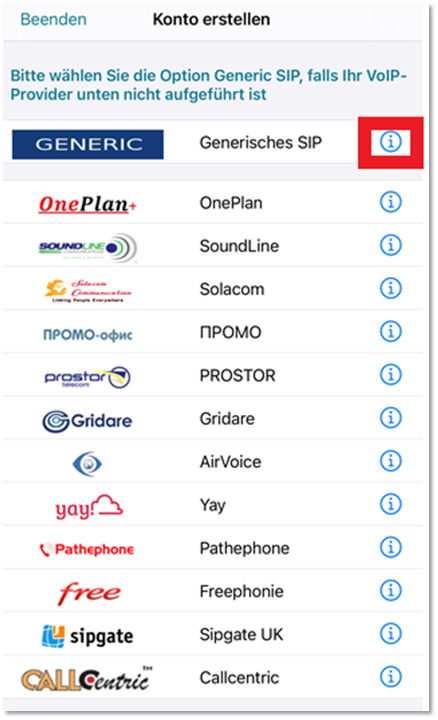
Sobald Sie SessionTalk installiert haben und alle Meldungen akzeptiert haben wird sich das unten gezeigt Fenster öffnen. Drücken Sie auf das kleine I bei Generisches SIP.
Sip Account
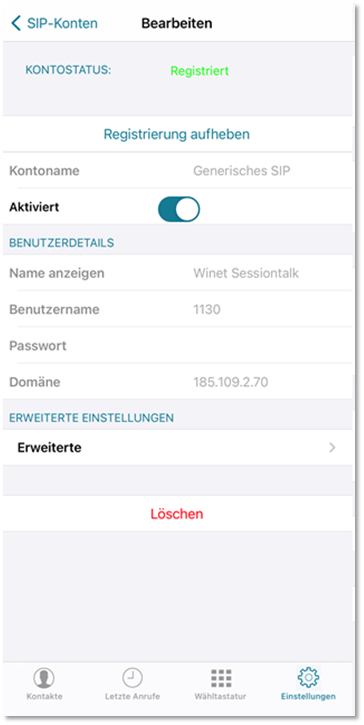
Es wird sich diese Fenster öffnen, sobald Sie mit Punk 1.1 Fertig sind. Untern Kontoname können Sie einen Freigewählten Namen aussuchen. Der Anzeige Name ist was Signalisiert wird, wenn Sie jemanden Anrufen. Der Benutzer Name ist ihre Interne Nummer, die Sie auf ihrer Telefon Anlage definiert haben. Beim Punkt Passwort kommt das SIP Passwort, das Sie auf ihrer Anlage definiert haben. Die Domäne ist die Anlage selbst hier können Sie mit der URl (firmenname.hosted.winet.ch) oder mit der IP-Adresse. Sobald Sie das eingerichtet haben drucken Sie unten auf Erweiterte.
Advanced Settings
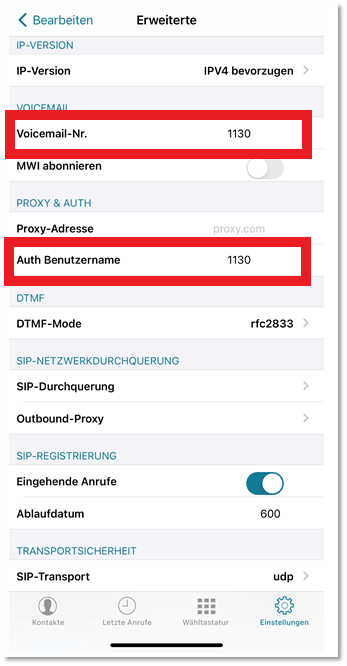
Sobald Sie auf erweiterte Einstellungen gedrückt habe kommt dieses Fenster. Geben Sie beim Punkt Voicemail-Nr. ihre Interne Nummer ein vorausgesetzt Sie arbeiten mit Voicemails. Wichtig hier ist, dass Sie beim Punkt Auth Benutzername ihre Interne Nummer eintragen.
Codecs
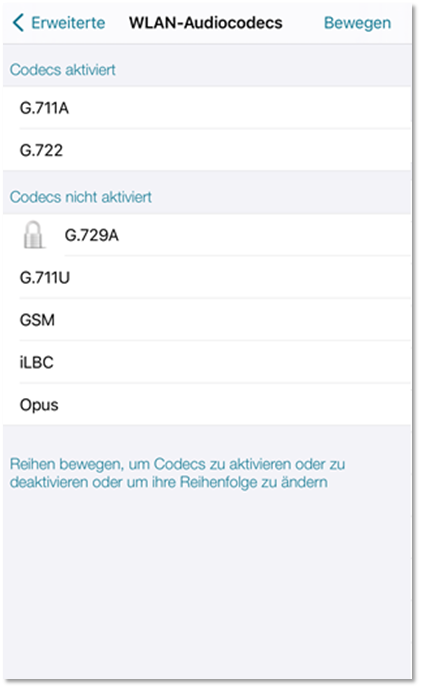
Der Punkt Codecs ist nicht zwingend notwendig, aber empfehlenswert. Wenn Sie bei den Erweiterten Einstellungen runterscrollen sehen Sie die Punkte WLAN-Codecs und Mobile Codecs. Klicken Sie als erstes auf WLAN-Codecs. Drücken Sie oben rechts auf Bewegen und Ziehen Sie alle Codecs in den Bereich Codecs nicht aktiviert ausser G-711A und G.722. Sie können jetzt Telefonate tätigen und Anrufe entgegennehmen. Falls Sie irgendwelche oben genannte Daten nicht haben, sprechen Sie mit ihrem IT’ler oder schreiben Sie uns ein Mail an Customer.service@winet.ch
Important Information
Multiple Registrations
Die hostedPBX unterstützt keine mehrfache Registration. Wenn Sie also wollen das man auf eine Nummer anruft und es auf ihrem Handy und auf dem Tisch Telefon klingelt empfehle ich ihnen Parallel klingeln zu Aktivieren oder eine Ringruppe/Queue zu erstellen mit den Benutzern die Klingeln sollten.
Ad Format
Das ist eine Einstellung des Handys und nicht von der App selbst. Jedes Handy hat hier seine eigene Einstellung. Bei Android Modellen gibt es auch Unterschiede. Ein Samsung und ein Xiaomi sind zwar ähnlich aber nicht genau gleich. Hier müssen Sie selbst Recherchieren, wie es auf ihrem Handy funktioniert.
Support Winet Voicetec Solutions AG
For support inquiries or technical assistance, our VoIP engineers are available to assist you during our business hours.
Service Period
Proactive, staffed operational support is available during business hours (AZ) on business days from Monday through Friday (excluding holidays) from 8:00 a.m. to 12:00 p.m. and from 1:30 p.m. to 5:00 p.m. During other times (OT), the optional on-call service is available.
Coordinates
You can contact our Customer Service as follows:
- Email service@winet.ch (to open a ticket)
- Residential Customers 0900 66 3932 (CHF 2.50/min)
- Business Customers +41 56 520 20 00