
Introduction
In dieser Anleitung wird Ihnen erklärt, wie Sie Ihr Yealink Telefon mit einem Telefonanschluss der Winet einrichten können.
Find the phone's IP address
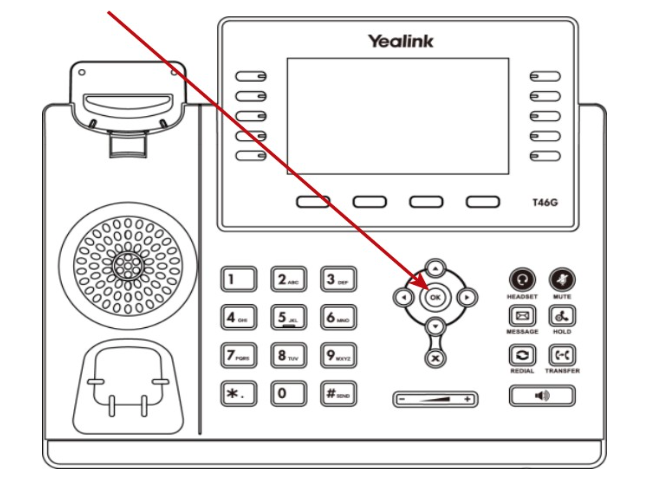
Das Telefon richten Sie am einfachsten mit Hilfe Ihres Webbrowsers ein. Dafür benötigen Sie die IP-Adresse des Telefons. Diese finden Sie wie folgt: Tippen Sie einmal auf die OK-Taste, um Ihnen die IP-Adresse Ihres Telefons anzeigen zu lassen (roter Pfeil).
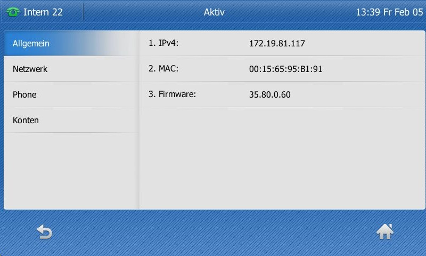
Jetzt wird Ihnen die IP-Adresse Ihres Telefons auf dem Display angezeigt, welche Sie in die Browserzeile Ihres Computers eintragen: http://172.19.81.117
Login auf Weboberfläche
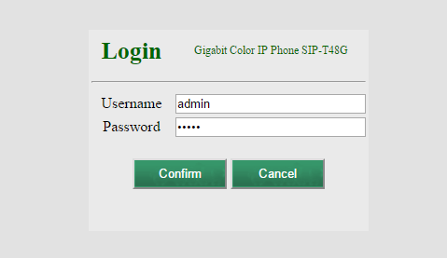
Aus Sicherheitsgründen müssen Sie sich jedes Mal einloggen, um Einstellungen an Ihrem Telefon vorzunehmen. Sie können dieses Passwort später zu jeder Zeit ändern. Die Standard-Zugangsdaten lauten wie folgt:
Benutzername: admin
Password: admin
Set Up Identity (myPhone)
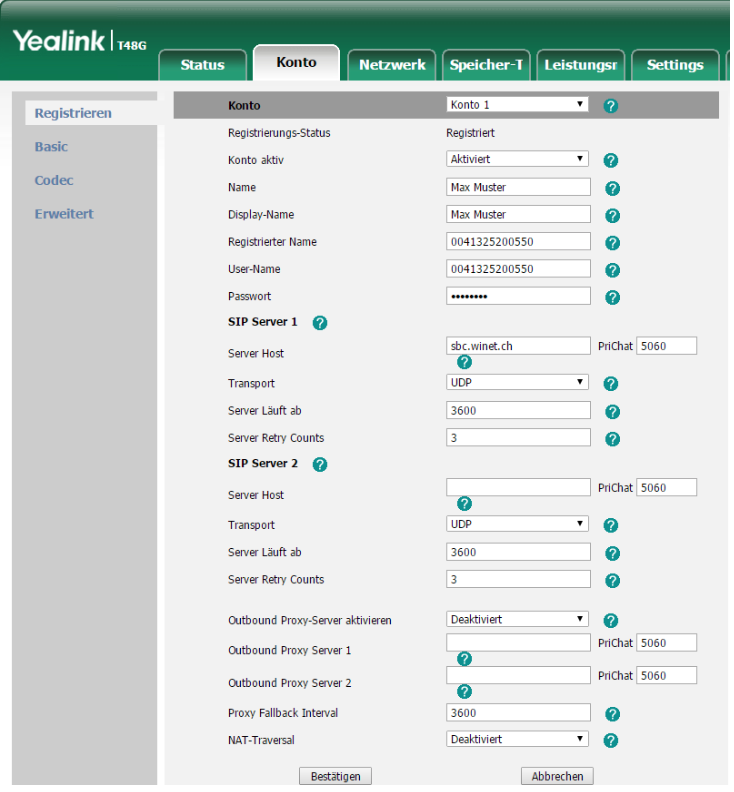
Gehen Sie auf den Reiter «Konto» und tragen Sie dort die benötigten Daten ein (siehe Screenshot). Die dazu benötigten Daten finden Sie unter https://my.winet.ch, wenn Sie auf Ihre Rufnummer klicken.
| Konto aktiv | Aktiviert |
| Name | Angezeigter Name bei Gegenstelle |
| Display-Name | Angezeigter Name auf Telefondisplay |
| Registrierter Name | 0041xxxxxxxxx |
| User-Name | 0041xxxxxxxxx |
| Password | ************** |
| Server Host | sbc.winet.ch |
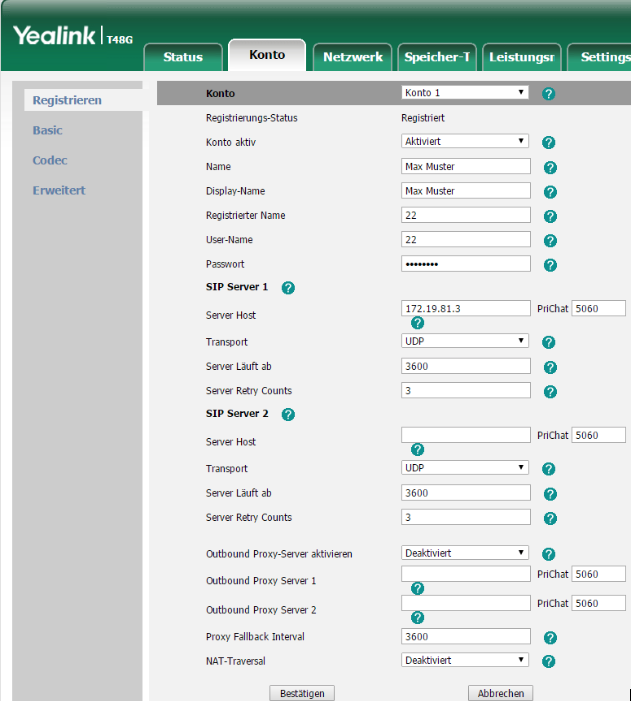
| Konto aktiv | Aktiviert |
| Name | Angezeigter Name bei Gegenstelle |
| Display-Name | Angezeigter Name auf Telefondisplay |
| Registrierter Name | Extension (e.g., 50) |
| User-Name | Extension (e.g., 50) |
| Password | Your extension's password |
| Server Host | IP-Adresse der Telefonanlage |
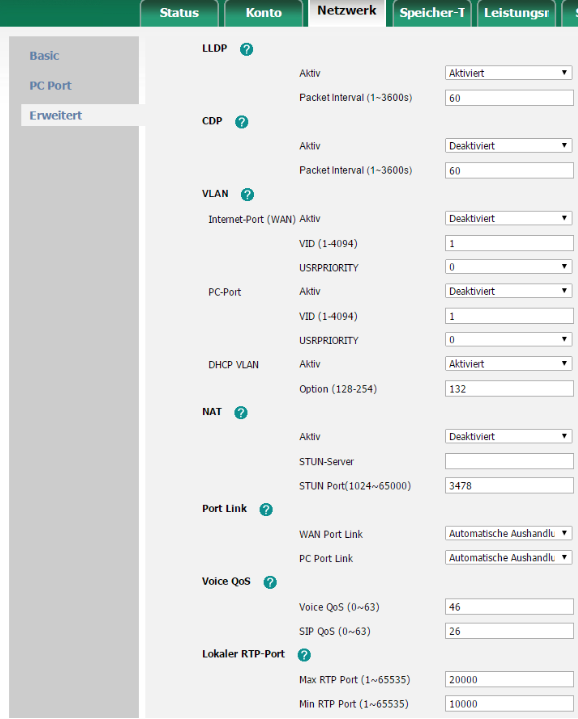
Porteinstellungen
Damit die Gesprächspackete über die korrekten Ports gesendet werden, sind noch zusätzliche Einstellungen nötig. Gehen Sie dazu unter dem Reiter «Netzwerk» auf die Kategorie «Erweitert» um dort die lokalen RTP-Ports anzupassen. Tragen Sie hier beim Max RTP Port 20000 und beim Min RTP Port 10000 ein.
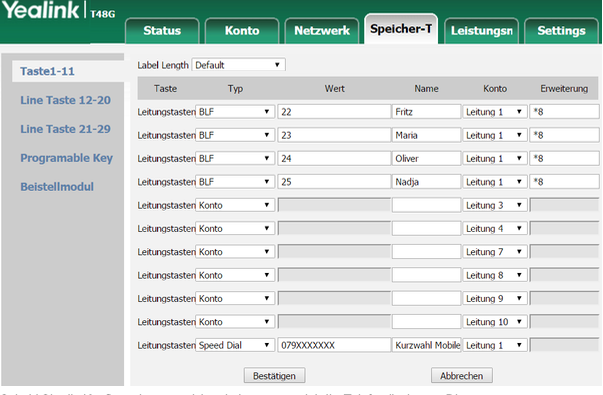
Funktionstasten konfigurieren
Wenn Sie andere Nebenstelle überwachen möchten, können Sie den Tastentyp auf «BLF» ändern und die Taste benennen. Damit Sie eingehende Anrufe von einer Nebenstelle übernehmen können, muss bei Erweiterung noch «*8» eingetragen werden. *8 ist Grundsätzlich der Code, um eingehende Anrufe zu übernehmen.
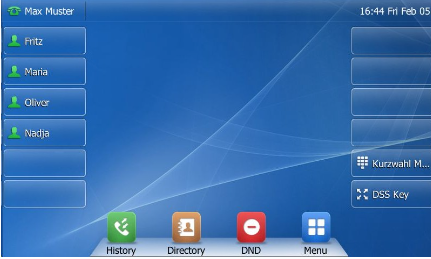
Sobald Sie die Konfiguration gespeichert haben, passt sich Ihr Telefondisplay an. Die Nebenstellen werden standardmässig mit grünen Silhouetten dargestellt, wenn diese frei sind. Sollte eine der Nebenstellen am telefonieren (besetzt) sein, wird die Taste rot eingefärbt.